
원문과 번역을 함께 보는 이중 자막 만드는 법
일본어·영어 영상을 볼 때 원문 자막과 한국어 번역을 위아래 두 줄로 함께 띄우는 방법을 안내합니다. 외국어 공부, 번역 확인에 좋은 이중 자막(두 줄 자막) SRT 파일을 한 번에 받을 수 있습니다.
외국어 영상을 한국어 자막으로 보다 보면, 방금 들은 말이 원래 어떤 표현이었는지 궁금할 때가 있습니다. 일본어를 공부하는 중이라면 더 그렇죠.
이럴 때 쓰는 것이 이중 자막입니다. 화면 아래에 원문과 번역이 위아래 두 줄로 함께 나와서, 번역을 읽으면서 원래 대사도 바로 확인할 수 있습니다.
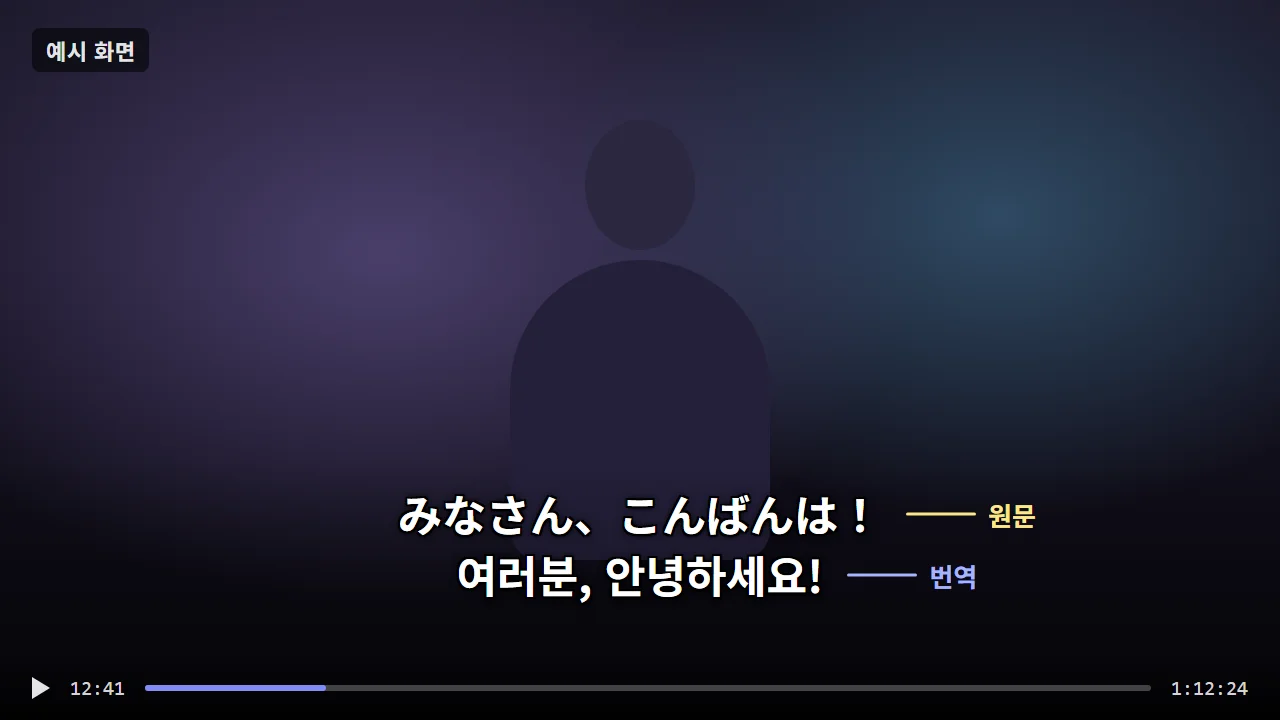
이 글에서는 원문과 번역이 함께 들어 있는 두 줄 자막 파일을 만드는 방법을 안내합니다.
이중 자막이 유용한 경우
- 외국어 공부: 아는 단어가 어떻게 쓰이는지, 들은 소리가 어떤 글자인지 바로 확인
- 번역 확인: 번역이 어색한 부분에서 원문을 보고 뜻을 짐작
- 이름·고유명사 확인: 사람 이름이나 지명이 원래 어떻게 쓰였는지 확인
- 함께 보는 사람의 언어가 다를 때: 원문을 읽는 사람과 번역을 읽는 사람이 같은 화면을 볼 때
준비물
- 영상 파일 (mp4, mkv, mov, avi 등)
- 모아서브 계정 (카카오·구글 로그인으로 무료 시작)
이중 자막 만드는 방법
1단계: 번역 자막 만들기
새 작업 페이지에서 영상을 올리고 언어를 고릅니다.
- 원본 언어: 영상에서 말하는 언어 (예: 일본어)
- 번역 언어: 한국어
이미 전사만 해 둔 작업이 있다면, 작업 상세 페이지의 **[번역 자막 만들기]**로 나중에 번역을 추가해도 됩니다. 추가 차감은 없습니다.
2단계: 두 줄 자막 받기
처리가 끝나면 작업 상세 페이지의 결과 파일에서 **[원문 + 번역 두 줄 자막]**을 다운로드합니다. 파일 이름은 영상이름_ja+ko.srt처럼 원문과 번역 언어가 붙어 있습니다.
받기 전에 [자막 미리보기] → [원문 + 번역] 탭에서 두 줄로 어떻게 나오는지 미리 볼 수 있습니다.
3단계: 플레이어에서 열기
영상 파일과 자막 파일을 같은 폴더에 두고 이름을 맞추면, 대부분의 플레이어가 자막을 자동으로 불러옵니다.
영상이름.mp4
영상이름.srt
자동으로 안 뜨면 다음 방법으로 직접 불러옵니다.
- 팟플레이어: 영상을 재생한 상태에서 자막 파일을 화면으로 끌어다 놓기
- VLC: 상단 메뉴 자막 → 자막 파일 추가에서 파일 선택
파일 안은 이렇게 생겼어요
두 줄 자막 파일도 평범한 SRT 파일입니다. 자막 한 칸에 원문과 번역이 한 줄씩 들어 있습니다.
1
00:00:01,200 --> 00:00:03,800
みなさん、こんばんは!
여러분, 안녕하세요!

2
00:00:04,100 --> 00:00:07,000
今日はちょっと長めの配信になります
오늘은 방송이 조금 길어질 거예요
그래서 SRT를 읽는 플레이어라면 따로 설정하지 않아도 두 줄로 보입니다. 원문만 따로, 번역만 따로 필요할 때는 같은 화면에서 원본 자막과 번역 자막을 각각 받을 수도 있습니다.
자주 묻는 질문
이중 자막을 받으면 이용 시간이 더 차감되나요?
아니요. 이미 만들어 둔 원문 자막과 번역 자막을 합쳐서 내려주는 것이라 추가 차감이 없습니다. 예전에 번역해 둔 작업에서도 바로 받을 수 있습니다.
원문만 있고 번역이 없는 줄이 있어요.
웃음소리나 숨소리처럼 번역할 내용이 없는 소리는 번역 자막에서 빠지고, 이중 자막에는 원문 한 줄로만 나옵니다.
여러 영상을 한 번에 받을 수 있나요?
내 작업 목록에서 여러 작업을 고른 뒤 다운로드하면, 다운로드 옵션에서 **[원문 + 번역 두 줄 자막]**을 선택할 수 있습니다. 번역이 없는 작업은 원문 자막으로 대신 받습니다.
원문과 번역의 위아래 순서를 바꿀 수 있나요?
지금은 원문이 위, 번역이 아래로 고정되어 있습니다.
번역만 보던 영상도 원문과 함께 보면 새로 들리는 표현이 생깁니다. 자주 보는 외국어 영상이 있다면 이중 자막으로 한 번 열어 보세요.